自分のPCと学内PCでレイアウトが一致しない
<レイアウトが崩れる原因① Wordのバージョンが違う>
古いバージョンのWordで作成されたファイル(.doc)を新しいバージョンで開くと文字化けが起こってしまいます。
そのため、最新のファイル形式(.docx)に変換してから開くようにしましょう。
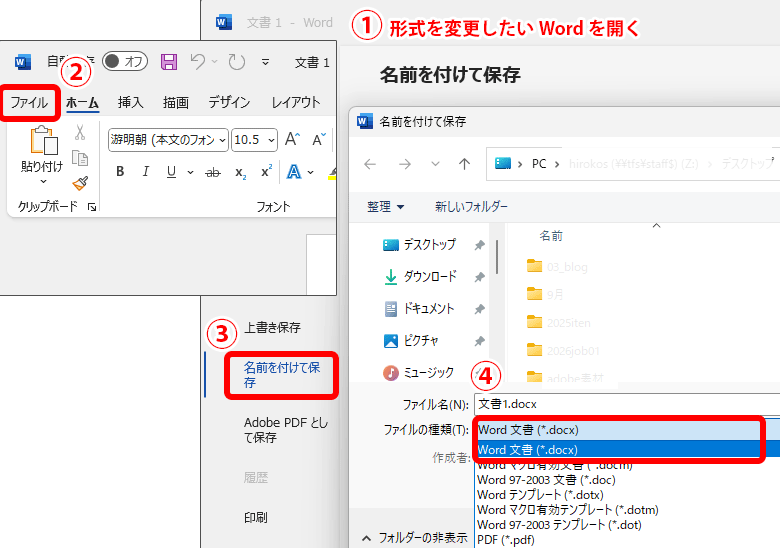
①形式を変換したいWordを開く
②ファイルを選択
③名前を付けで保存
④ファイルの種類を選択できるので変換したいWord形式を選択して保存する
<レイアウトが崩れる原因② 特殊なフォントを使用している>
MSPゴシック、MSP明朝、游ゴシック、游明朝など多くのWindowsにインストールされているフォントを使用することが最も確実です。
<レイアウト崩れを防ぐコツ3選>
・編集記号を表示させる
編集記号(文書の構造)を常に可視化することによって、文書の見えない構造を可視化することでレイアウト崩れを防ぐことができます。
→詳しくはこちら
・改ページを使いこなす
ページの途中で、次のページの一番上から新しい章を始められます。
ページを切り替えたい部分にカーソルを置き、[Ctrl] + [Enter] キーを押すことで改ページをすることができます。
・スペースで位置を調節しない
見た目をそろえるためにスペースを使いがちですが、これもレイアウトが崩れてしまう原因となります。
「タブ」や「インデント」機能を使うと文字のズレを防ぐことができます。
使用中にPCがフリーズしてしまった
何をしても動かない場合はタスクマネージャーを使って強制終了するのが有効です。
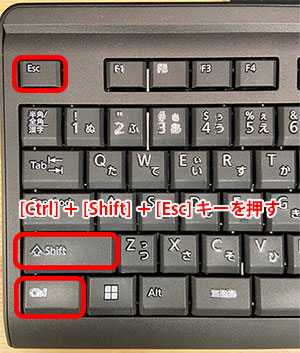
①[Ctrl] + [Shift] + [Esc] キーを押し、タスクマネージャーを開く
②「Microsoft Word」を右クリック
③「タスクの終了」をクリック
ただし、保存していない作業内容は失われてしまうので、頻繁に保存することを心がけましょう。
また、起動直後に固まってしまう場合はWordをセーフモードで起動することが有効です。
[Ctrl]キーを押しながらWordを開くことで起動ができます。