Microsoft365のインストール方法
愛知大学ではMicrosoft社のクラウドサービスである「Microsoft 365 Education」を導入しています。
愛知大学のメールアドレス(学籍番号@moon.aichi-u.ac.jp)を所有する方であれば、自宅のパソコンにOffice を無料でインストールすることができます。
Microsoft365アプリをダウンロードするときは、自宅などの安定したインターネット環境で行うことを推奨します。
1ユーザーにつき、個人所有の端末5台までインストールが可能です。
Windows PCやMacbook、タブレット(iPad、Android)、スマートフォンに、5台まで同時ログインして利用することができます。
詳しいインストール方法はこちらをご参照ください。
OneDriveの使い方
OneDriveとはインターネット上にファイルを保存することができるサービスです。
インターネット環境が整っていれば、PC・タブレット・スマートフォンなどから、どこでもファイルの保存・編集が可能です。
自宅で作成したファイルをOneDriveに入れておけば、学校でも使うことができます。
同様に、授業で作成したファイルをOneDriveに入れておけば、自宅でも作業の続きができます。
情報メディアセンターのトップページからOneDriveをクリックします。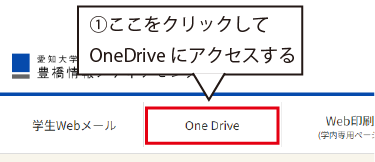 |
| 1.ファイルやフォルダをOneDriveにアップロードしたい場合 2.OneDriveのファイルやフォルダをPCにダウンロードしたい場合 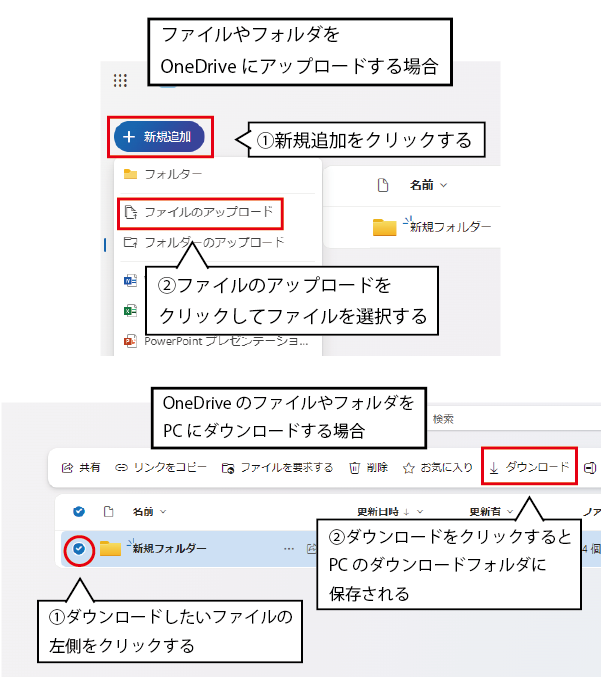 |
Teams
TeamsとはMicrosoftが提供するコミュニケーションツールです。
モバイルアプリも提供されているため、場所を問わずいつでもどこでもTeamsを利用することができます。
Teamsには主に以下のような機能があります。
- メンバーとチャットする機能
- 通話やビデオ会議を開催する機能
- 資料を共有する機能
- Word、Excel、OneDriveなどのMicrosoft365ツールとの連携機能
| 1.情報メディアセンターのトップページから
OneDriveをクリックします。 |
2.OneDriveの画面が表示されたら、左上の をクリックします。 をクリックします。3.Teamsをクリックします。 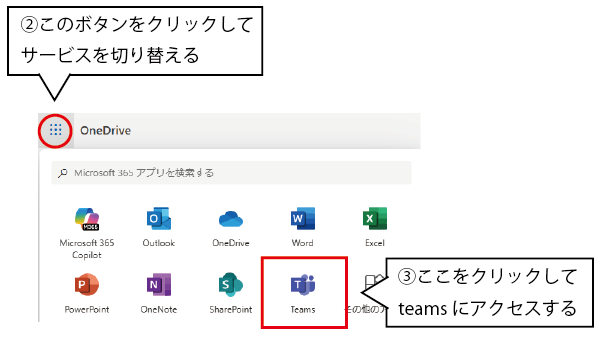 |
左側のアプリバーから利用したい機能を選択します。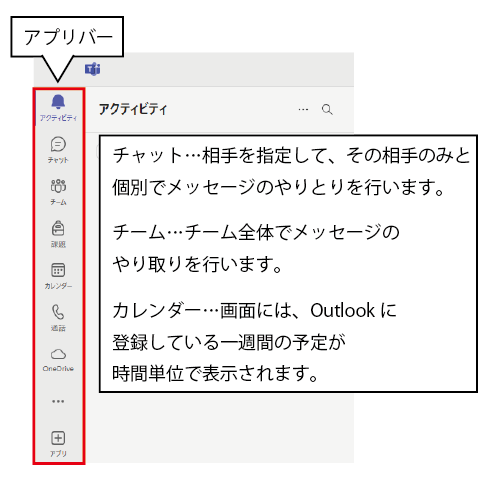 |
| チャットを使う場合 1.新しいチャットを作成します。 2.参加者のメールアドレスを入力します。 3.メッセージを入力します。 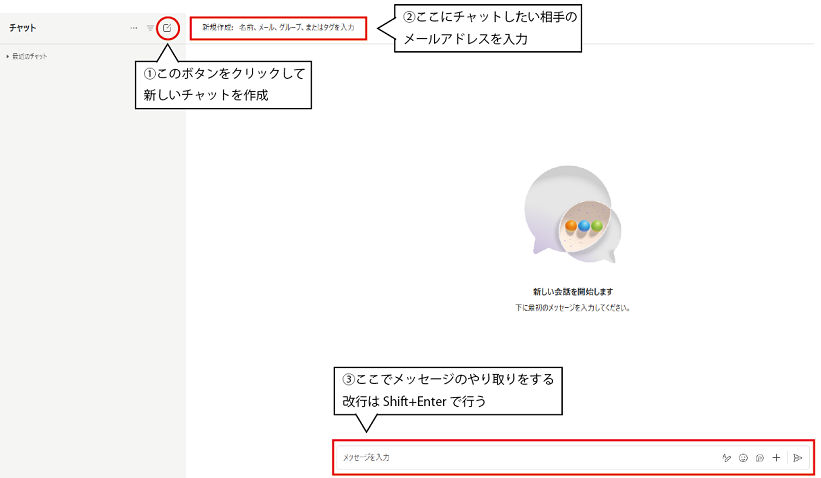 |