 TOPページに戻る

利用中にわからない、つまずくポイントを
まとめました。ご参考になさってください。
 急に接続できなくなった
 iPhoneを使用している場合
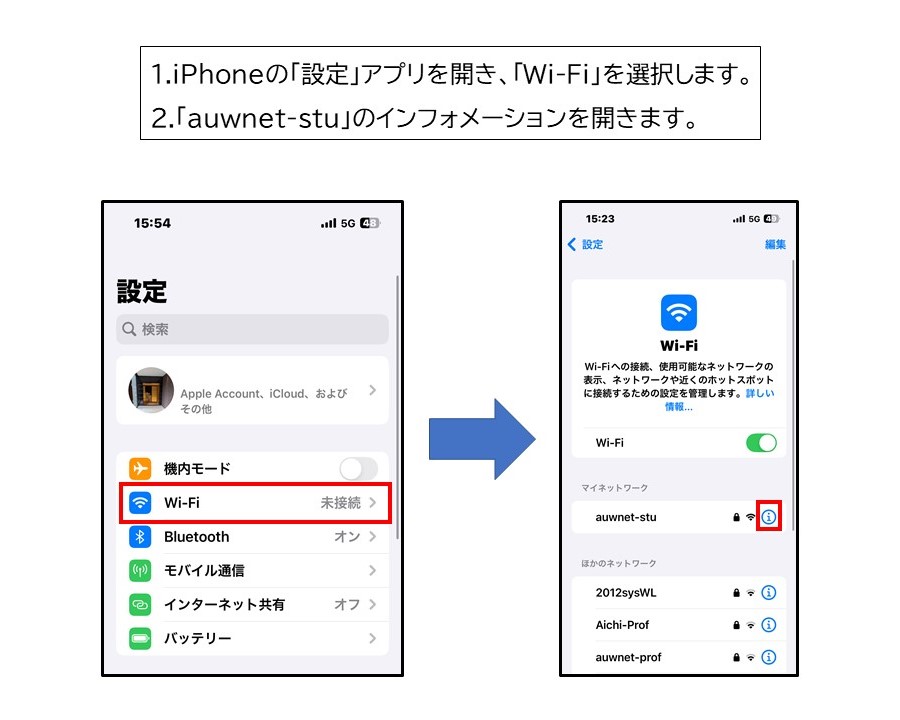
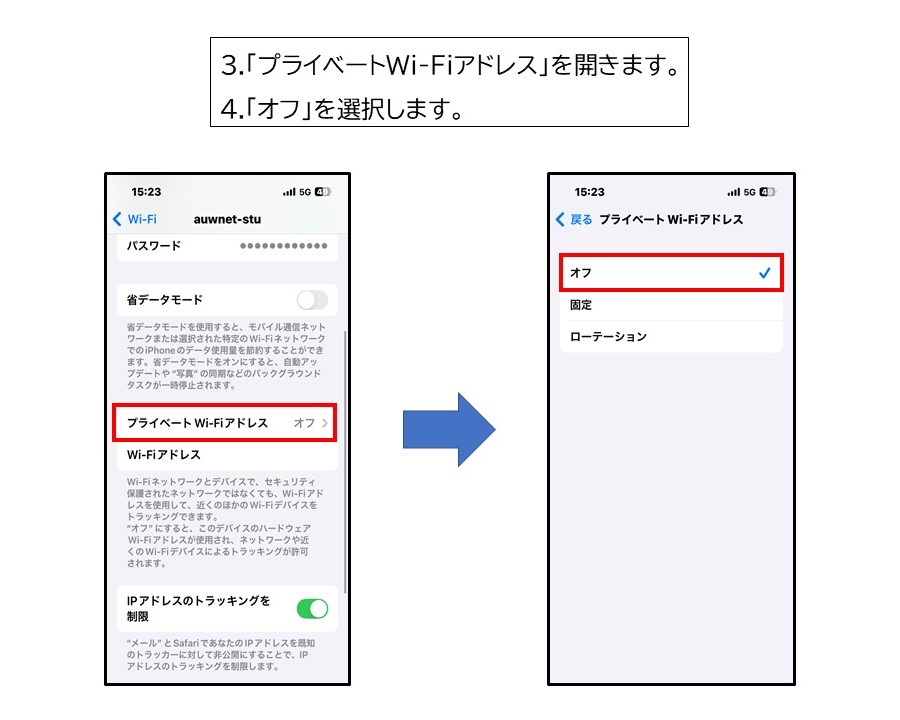
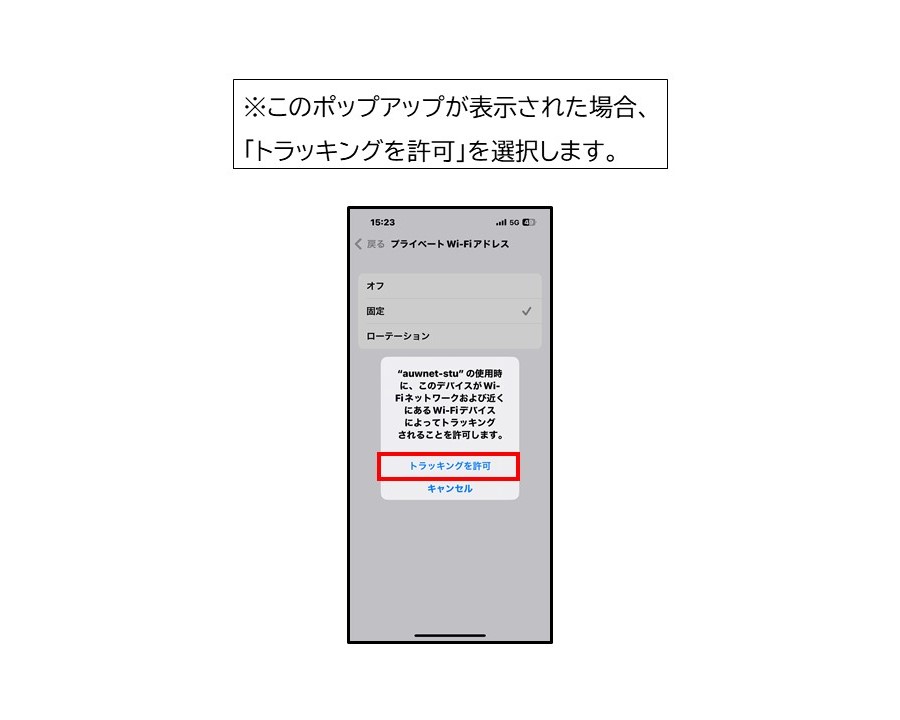
A.プライベートWi-Fiアドレスをオフにしてください。
オフにしない場合、学内無線LANに接続することができません。
 Windows11を使用している場合
A.プライバシー保護のため「ランダムなハードウェアアドレス」機能が「オン」になっている時があります。
「設定」→「ネットワークとインターネット」→「Wi-Fi」に移動して
「ランダムなハードウェアアドレス」を「オフ」に変更してから接続してみてください。
 Androidや各種タブレットを使用してる場合
A.プライベートWi-Fiアドレスは「オフ」になっていますか?
AndroidもiPhoneと同様にプライベートWi-Fiアドレスを「オフ」にする必要があります。
機種を変更したらつながらなくなってしまった。機種を変更した際は、再度新しく購入した端末からの申請が必要になります。受付の申請手順書を参考に再度申請を行ってください。
プライベートWi-Fiアドレスをオフにする方法iPhoneを使用している場合iPhoneをご利用の方は、下記を参考にしてください。
 その他の端末を使用している場合
その他端末をご利用の方は、メディアカウンター前で配布している[無線LAN申請マニュアル]を参考にしてください。
Macアドレスやハードウェアアドレスをオフにする方法
下記をご参照ください。
 ご不明点があった場合はメディアカウンターまでお越しください。